
在餐饮云后台设置堂食、外送与自取小费比例,让顾客在结账时清楚选择小费。本教程将带你找到小费设置入口、配置适用场景并检查前台显示效果。
01登录餐饮云后台
使用门店账号登录餐饮云管理后台:https://restaurant.compop.shop/。登录后,在顶部导航进入“门店装修”。
02进入“店铺设置”中的“基础信息”
在左侧菜单展开“店铺设置”,然后点击“基础信息”。这里集中管理线上点餐的门店资料、显示方式和增值功能。
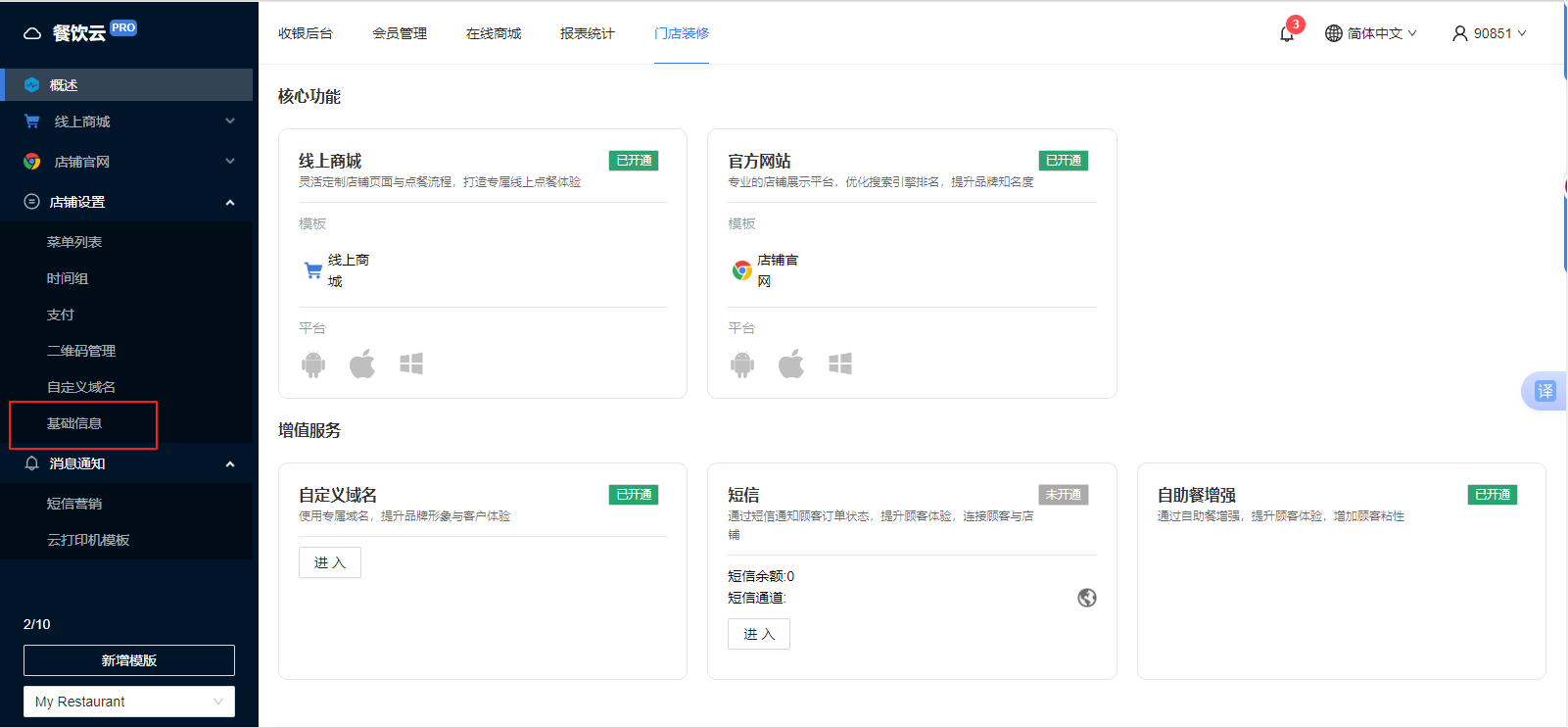
03找到“小费设置”并点击“设置”
向下滚动到“小费设置”区域,点击右侧的“设置”按钮。页面会打开小费规则配置窗口。
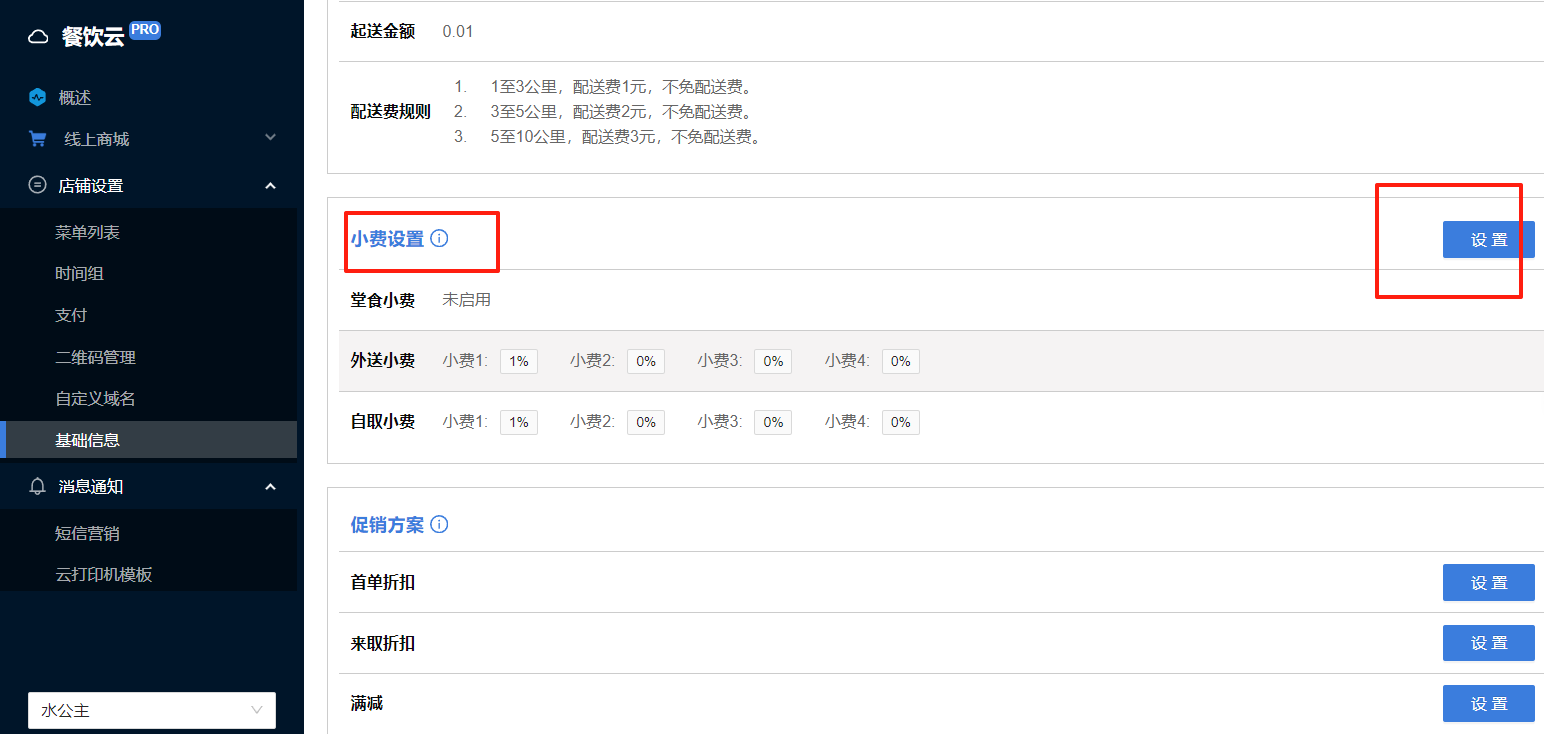
04设置小费场景和比例
根据门店业务勾选小费适用场景,并填写顾客可选择的小费比例。堂食、外送和自取可以分别启用,最多可设置多组比例。
- 勾选需要启用的场景,例如堂食小费、外送小费或自取小费。
- 填写常用比例,例如 1%、5% 或 10%,也可以保留“其他”供顾客自定义。
- 确认无误后点击“确定”保存。
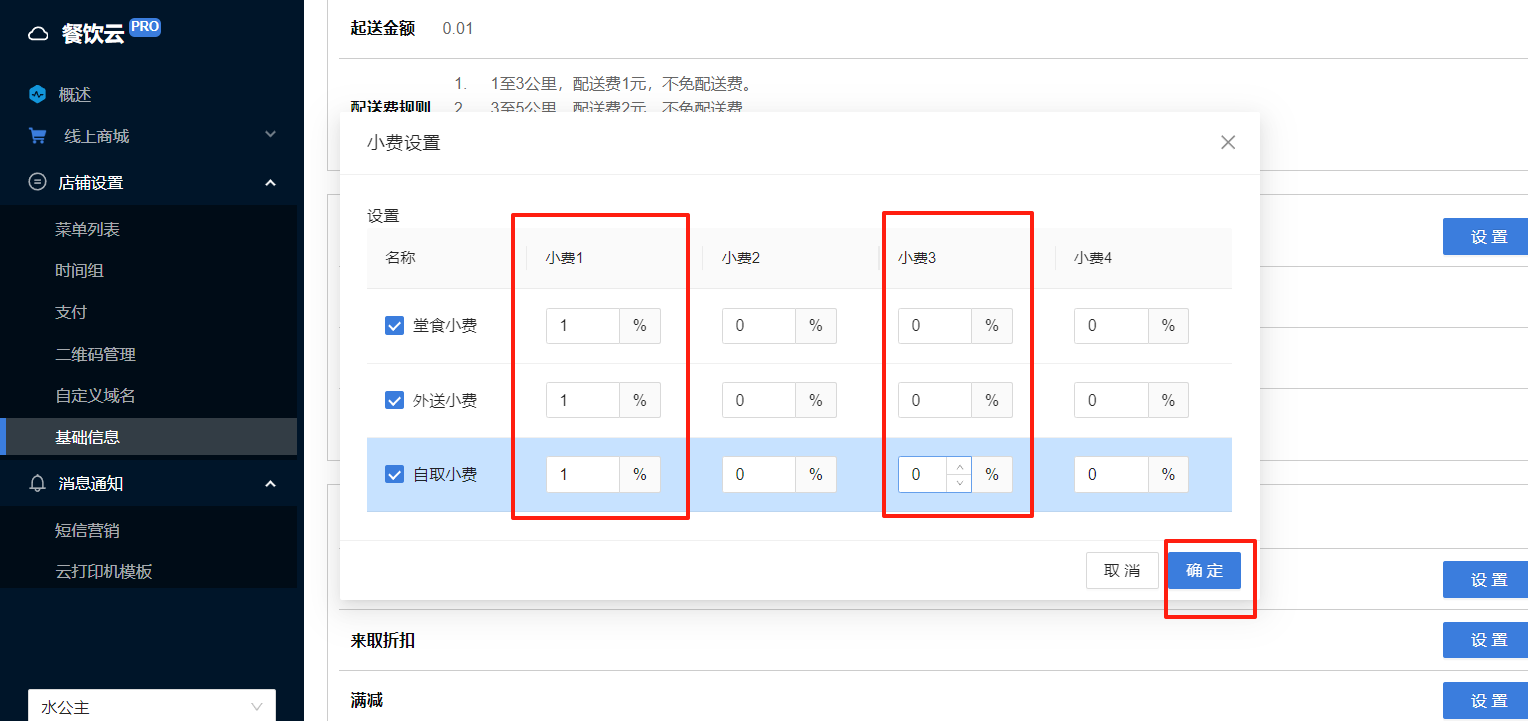
建议: 小费比例应清晰、合理,避免设置过多选项影响顾客结账效率。
05检查顾客下单页面效果
保存设置后,分别用堂食、外送和自取方式测试一次下单。进入结账页时,顾客应能看到“小费”区域,并选择预设比例或其他金额。
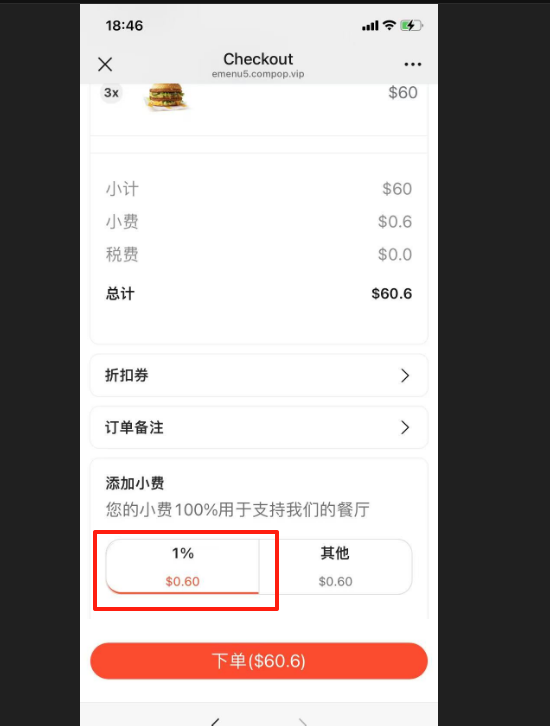
保存后请测试: 分别检查堂食、外送与自取下单流程,确认金额计算和显示均正确。
餐饮云 V5 小费设置常见问题
餐饮云 V5 小费在哪里设置?
进入“门店装修”后,依次打开“店铺设置”与“基础信息”,向下找到“小费设置”即可配置。
可以分别设置堂食、外送和自取小费吗?
可以。每个场景可以单独启用,并配置各自适用的小费比例。
顾客如何在扫码点餐时选择小费?
启用小费后,顾客在结账页面会看到小费选项,可选择预设比例或输入其他金额。
设置小费后前台没有显示怎么办?
请确认当前下单场景已勾选、设置已保存,并重新打开点餐页面测试;如仍未显示,可检查模板是否已发布或联系 SDPOS 支持。
返回 SDPOS 帮助中心 搜索其他教程,或前往 联系页面 获取人工协助。
本教程由时代收银(SDPOS)根据已获授权的产品资料整理,界面与功能请以实际系统版本为准。