
SDPOS 帮助中心 · 餐饮云 V5 线上点餐
想让顾客在手机点餐页用更直观的双列大图浏览菜品?本教程将带你在餐饮云 V5 装修工具中添加“双列商品列表”,设置分类与商品描述,并检查前台展示效果。
01登录餐饮云商家后台
使用餐饮云账号和密码登录商家后台:https://restaurant.compop.shop/Login。登录后进入顶部导航中的“门店装修”。
02进入装修工具并选择订单模式
在左侧打开“装修工具”,然后在页面顶部选择要设置的订单模式,例如“外送”。同一家门店的堂食、外送和自取页面可以使用不同的装修布局。
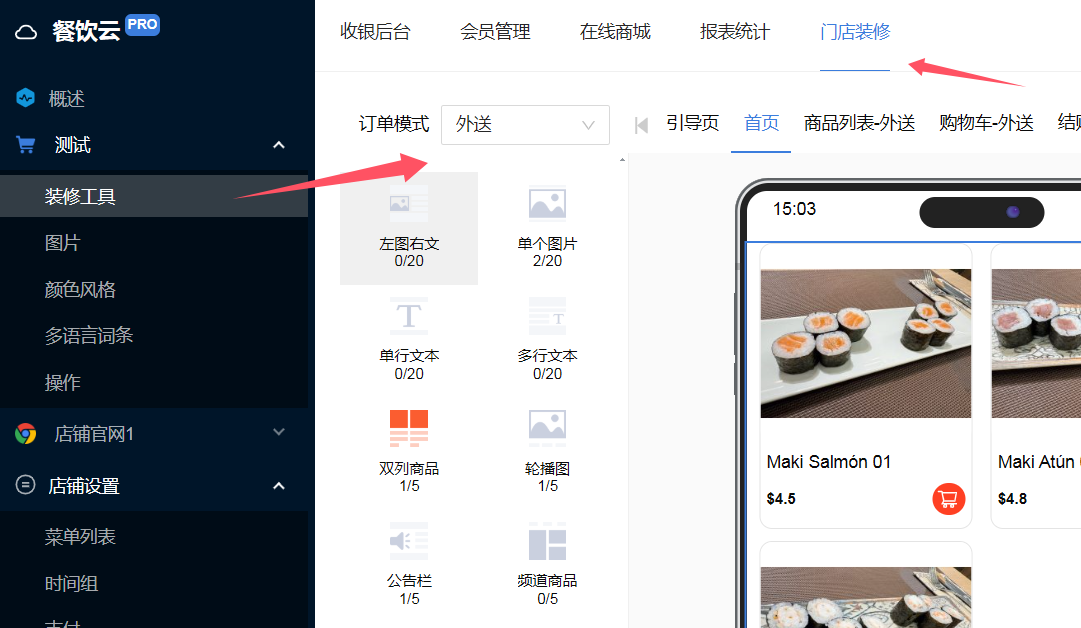
03添加“双列商品列表”并设置描述
进入对应订单模式的“商品列表”页面,将“双列商品列表”组件添加到手机预览区域。选中组件后,在右侧页面设置中配置显示内容。
- 启用“显示分类描述”,让顾客看到分类说明。
- 启用“显示商品描述”,在商品卡片中补充口味、规格或卖点。
- 检查商品图片比例与文字长度,避免卡片高度差异过大。
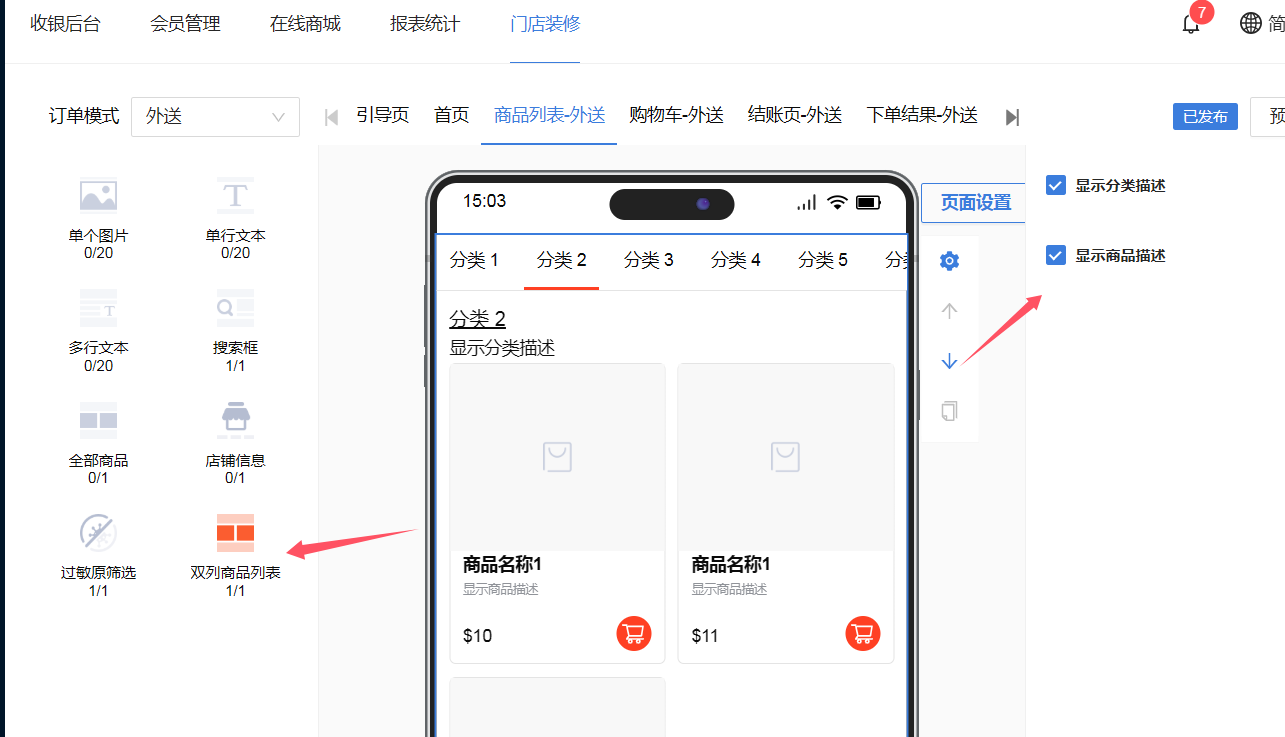
设计建议:双列大图适合图片质量较高、商品数量适中的菜单。图片尽量使用统一比例,商品名称保持简短,手机端会更整齐。
04保存并检查顾客点餐页面
设置完成后点击“保存”或“发布”,再用手机扫描门店二维码,进入刚才配置的订单模式。确认商品已按双列大图排列,分类、描述、价格和购物车按钮均显示正常。
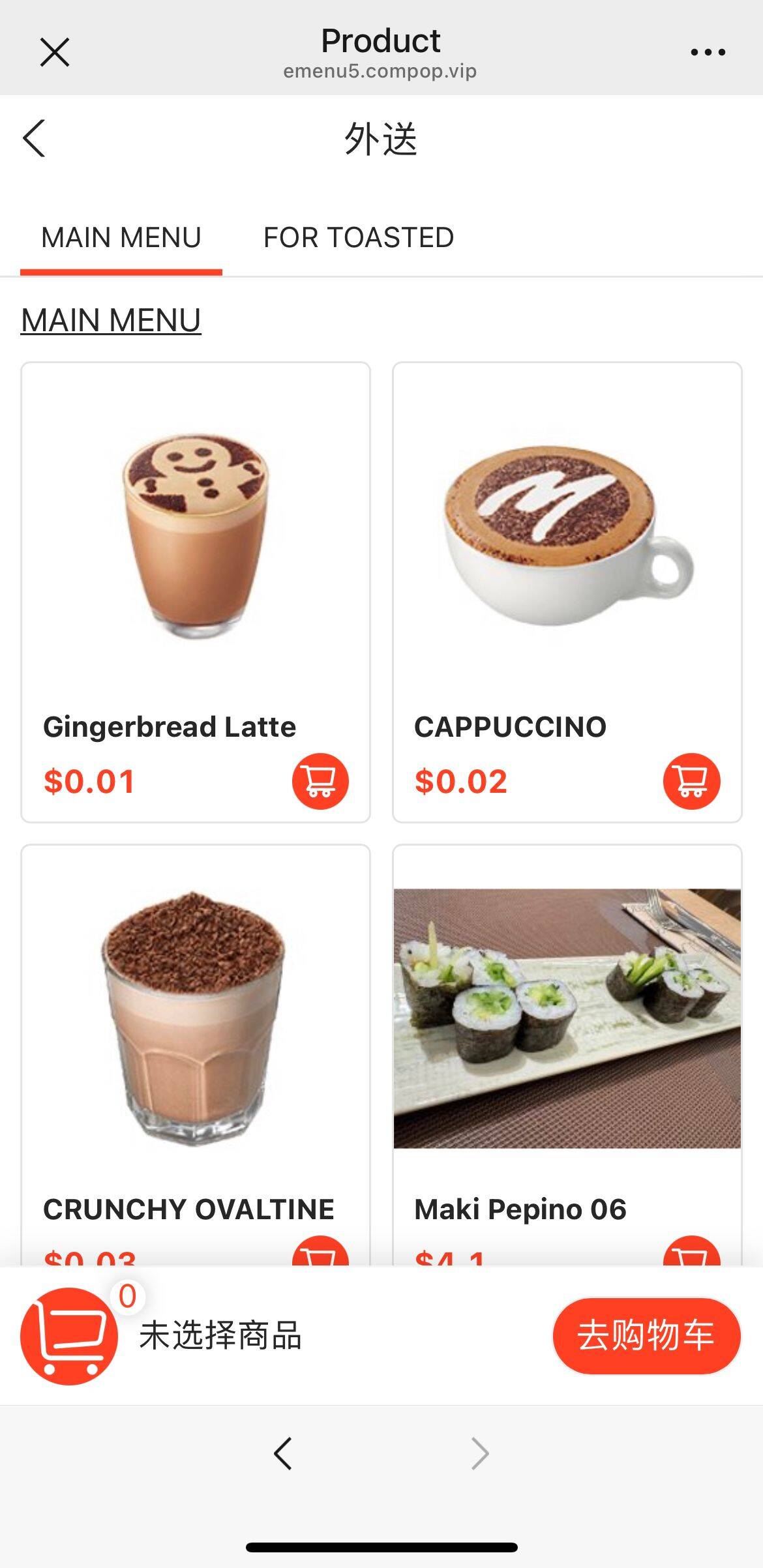
没有看到新样式?请确认当前二维码对应的订单模式与装修时选择的模式一致,并重新发布模板后刷新手机页面。
餐饮云 V5 双列商品大图模式常见问题
餐饮云 V5 双列商品在哪里设置?
登录商家后台后进入“门店装修—装修工具”,选择订单模式,再在商品列表页面添加“双列商品列表”组件。
双列商品和普通商品列表有什么区别?
双列商品会在同一行展示两个商品卡片,更突出菜品图片,适合视觉型菜单;普通列表则更适合名称较长或需要展示更多文字信息的商品。
可以显示分类描述和商品描述吗?
可以。选中双列商品列表后,在右侧页面设置中分别开启“显示分类描述”和“显示商品描述”。
保存后扫码仍不是双列大图怎么办?
请检查二维码对应的堂食、外送或自取模式是否与装修时选择的一致,并确认模板已经保存并发布,再重新打开点餐页面。
需要更多帮助? 返回 SDPOS 帮助中心 搜索其他教程,或前往 联系页面 获取人工协助。
本教程由时代收银(SDPOS)根据已获授权的产品资料整理,界面与功能请以实际系统版本为准。