admin

30. 过敏源设置

1,过敏源设置包括:过敏源名称,过敏源描述。 2,过敏源图片设置。 两个部分,分别在两个不同的地方设置。   先是名称和描述,可以按照你们菜单的过敏源顺序编辑,方便后续添加,只要看几号就好!我们内置了法律规定的14个过敏源,另外我们也加了比较常用的,根据自己的需求,再添加和删除。 3,编辑好我们自己的排序和名称,就要同步到手机平板点餐管理软件,来编辑我们的过敏源图标。 4,进入平板设置 5, 编辑自己需要的图标,注意图片的大小和格式。 7, 这一切都设置完成后, 我们就可以个我们的菜品添加过敏源了。回到后台的普通菜品和套餐,找到我们需要添加的菜品号,双点击打开,可以看到下面的过敏源按钮,点击进入添加 8, 完成后,扫码重启服务,平板点餐,需同步再重启,生效。 9, 平板带过滤按钮,客户添加的过敏源,将不显示到平板
30. 过敏源设置 Read More »

27. 平板V24.7 图片和多菜单

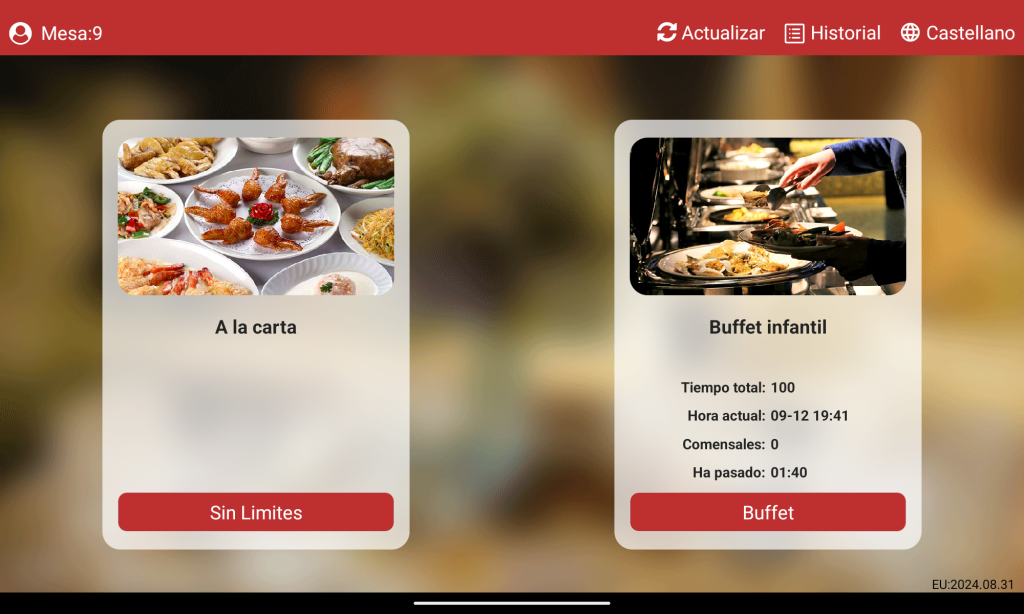
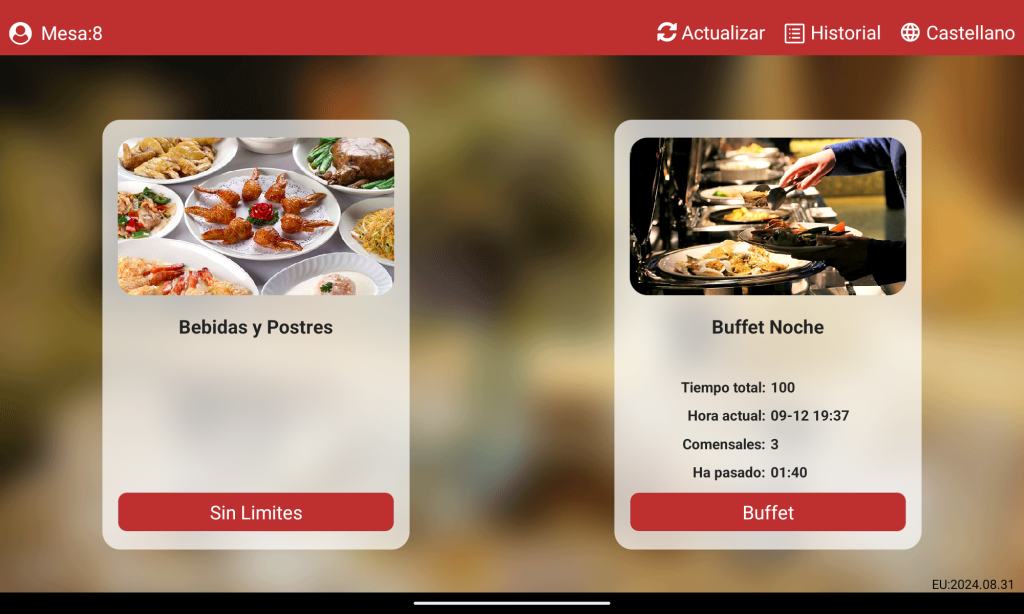
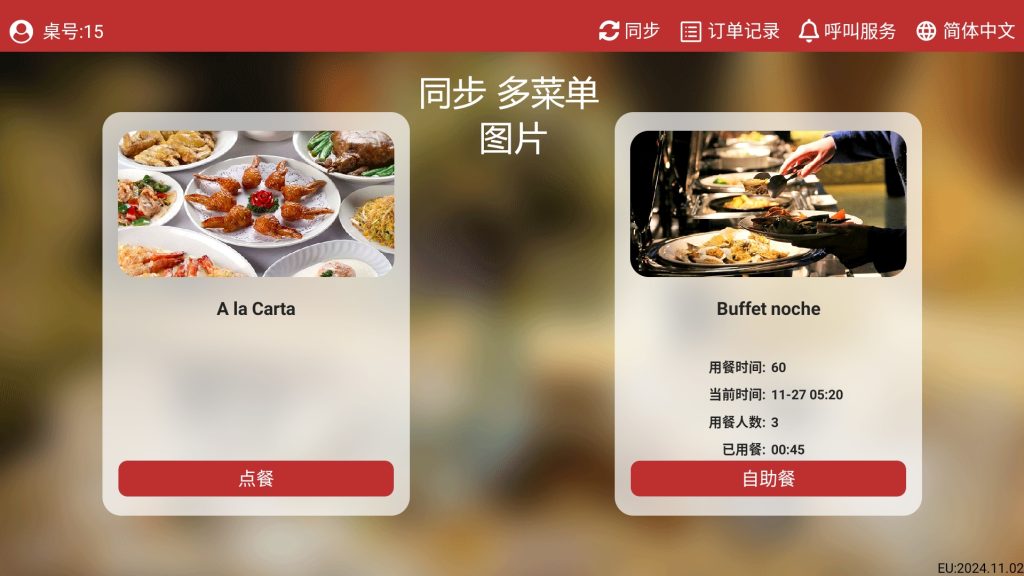
平板点餐 V24.7 同步,图片和多菜单 1,所有我们在收银后台,所做的更改 例如更改价格,添加菜品,删除菜品,都需要先做同步,才能显示到平板里。 2. 不管是同步菜品,还是平板设置的更新,必需重启服务才能生效 3,1  图片的上传和多菜单的设置。 3,2 图片上传,注意这里的大类和小类 3,3 对应平板的界面,,我们上面 菜单1, 只勾选了一个大类里的两个小类 3,4 平板图片的上传,需要点击小类    点击大类前的 “+” 显示小类,点击选择 这时点  “编辑” 就可以上传照片了 3,5 平板图片的排序,原料,详细说明,单次限量 和 每人限量         这里的每人限量用途还是比较普遍, 现在的很多餐馆,一些特别的菜品,每人只能限购1个或者几个,大大节约了成本

27. 平板V24.7 图片和多菜单 Read More »

12 平板V24.7 更新

平板V24.7 更新 更新内容:1. 新增多菜单功能(包餐功能)。2. 欧洲模式下,菜品名称,菜品类别名称,调味品名称,调味品组名称,套餐子菜品名称,过敏源名称,过敏源描述名称,购物车显示支持按语言设置显示对应名称。3. 标准模式下,支持菜品类别按语言设置显示对应名称。4. 新增调味品组和调味品第二名称显示。5. 修改平板设置页流程,点击保存不会跳转到首页。6. 对应人数和价格直接下单到电脑收银端。

12 平板V24.7 更新 Read More »

26. 手机平板的连接

1. 首先检查 平板/手机点菜宝服务 有没有启动 2. 如果平板/手机点菜宝服务并没有启动,则启动该服务。 3.登录手机,或者平板APP,进入设置 4. 平板进去的位置 5.在服务器IP地址栏填入收银电脑主机的IP地址,点击“发送设备ID”,(需要注意离线模式不勾选) 6.在电脑屏幕右下角,打开手机平板点菜服务,如界面上已显示刚刚的设备名称且最近活动是当前时间,则说明手机已连接上电脑,需要注意最右边的小方框需要勾选上 7.备注:当有多部手机连接时,选择指定的手机连接。 8. 如果还不能连接,再检查电脑和平板或者手机,是否在同一个wifi。 ***电脑和平板或者手机,必需保持统一网络和统一网段***

26. 手机平板的连接 Read More »

25. 如何上传扫码点餐页面的图片

1, 首先我们要进入收银系统后台:如图下 2, 点击 进入我们的 ” 普通菜品和套餐 “。 3,找到需要,上传图片的菜品,双点击 打开编辑 4,进入编辑页面后, 可以看到下面,有3个选项:       我们点 线上点餐页 系统跳框进入页面 5, 在这个页面,我们只要点击,上方的空格, 就可以上传图片。每个菜品可以上传4张 (图片越多越好) 注意 图片最好的四方形的也就是 1:1, 最大分辨率为 1000×1000,切记 保存,保存,在保存

25. 如何上传扫码点餐页面的图片 Read More »