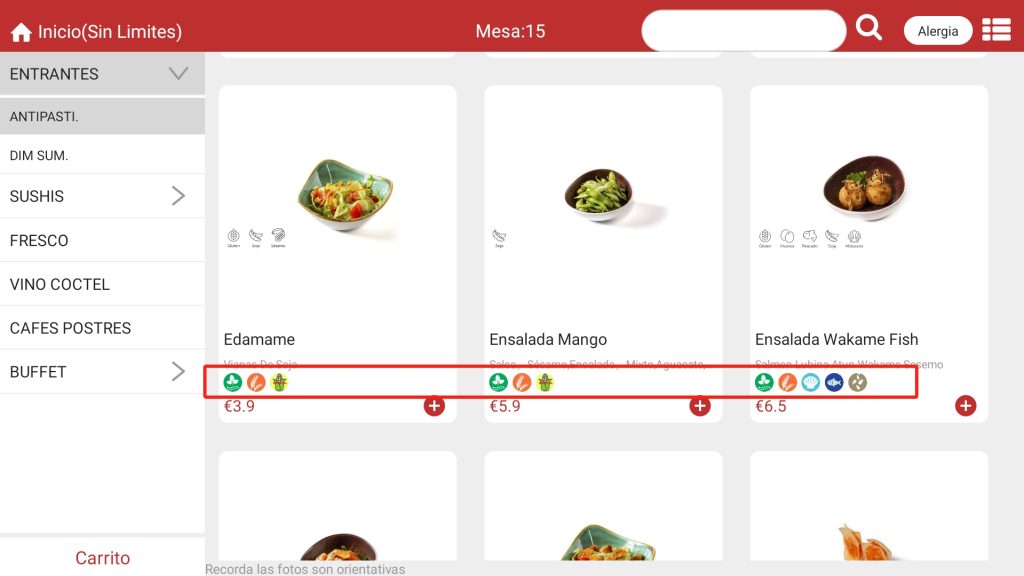
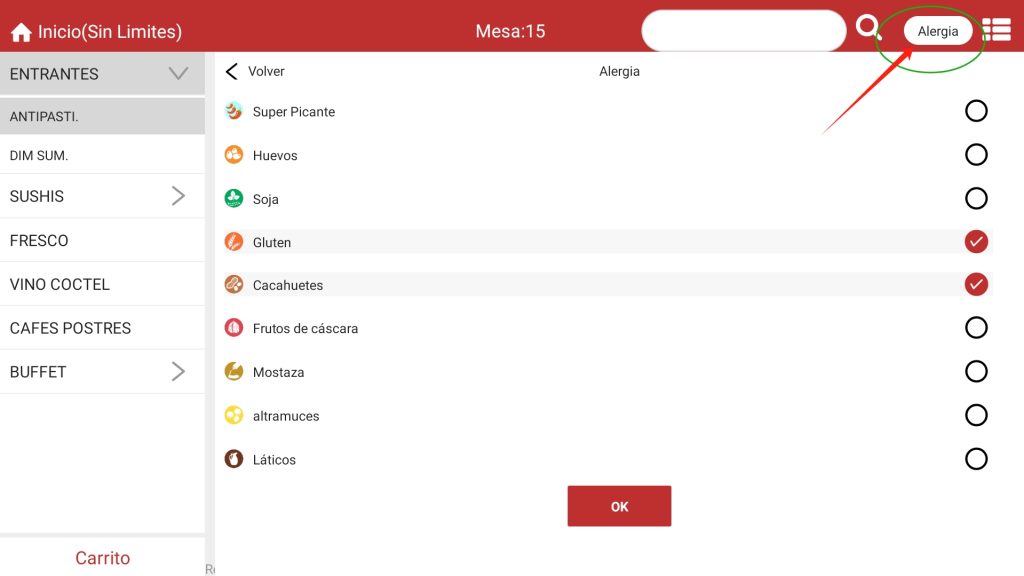
30. 过敏源设置 发表评论 / 帮助手册 / 作者: admin 1,过敏源设置包括:过敏源名称,过敏源描述。2,过敏源图片设置。两个部分,分别在两个不同的地方设置。 先是名称和描述,可以按照你们菜单的过敏源顺序编辑,方便后续添加,只要看几号就好!我们内置了法律规定的14个过敏源,另外我们也加了比较常用的,根据自己的需求,再添加和删除。 3,编辑好我们自己的排序和名称,就要同步到手机平板点餐管理软件,来编辑我们的过敏源图标。 4,进入平板设置 5, 编辑自己需要的图标,注意图片的大小和格式。 7, 这一切都设置完成后, 我们就可以个我们的菜品添加过敏源了。回到后台的普通菜品和套餐,找到我们需要添加的菜品号,双点击打开,可以看到下面的过敏源按钮,点击进入添加 8, 完成后,扫码重启服务,平板点餐,需同步再重启,生效。 9, 平板带过滤按钮,客户添加的过敏源,将不显示到平板